固件管理
超级管理员在此上传固件,用于设备远程升级。
入口与权限
设备运维 → 固件管理。仅超级管理员可操作。
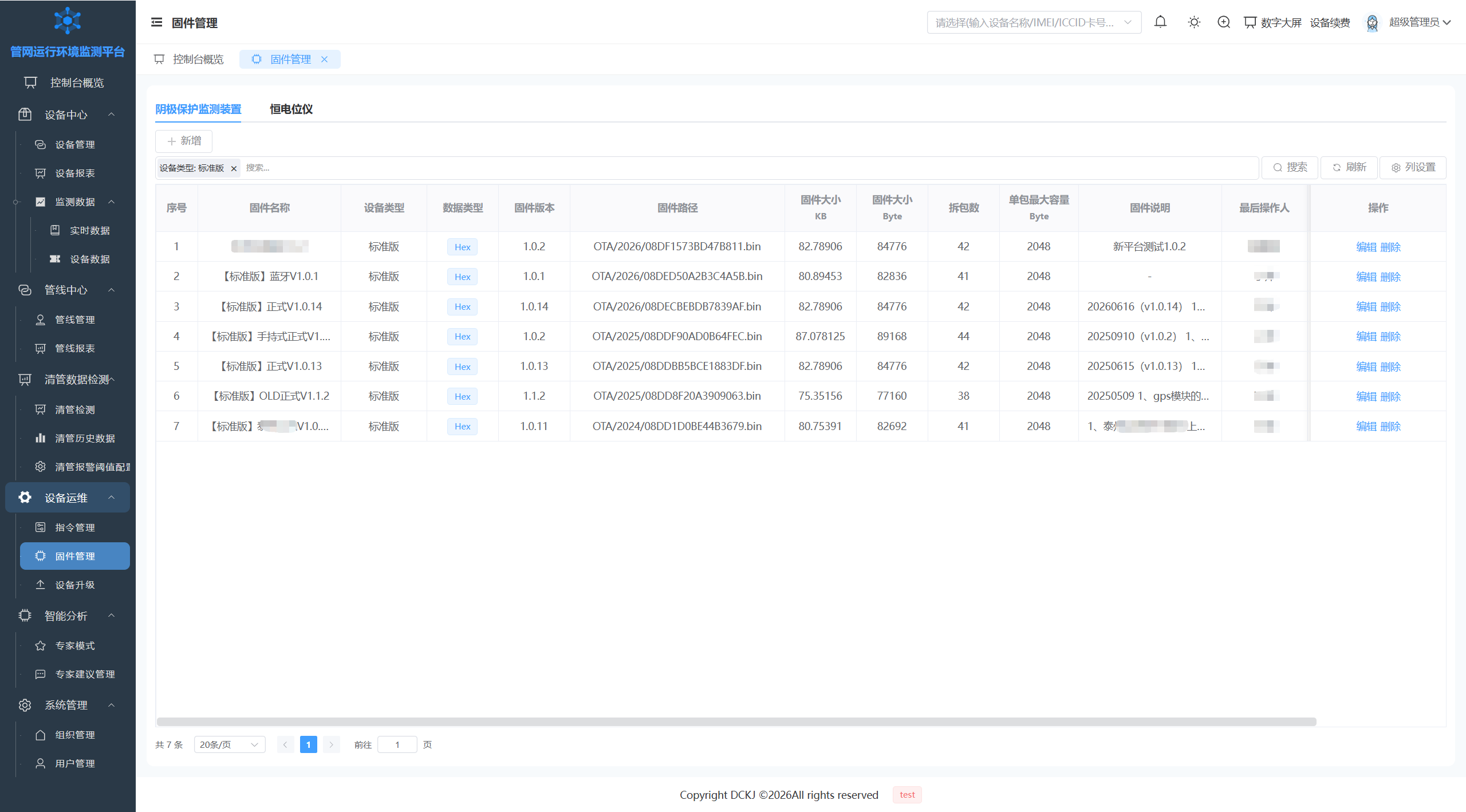
固件管理(当前版本)
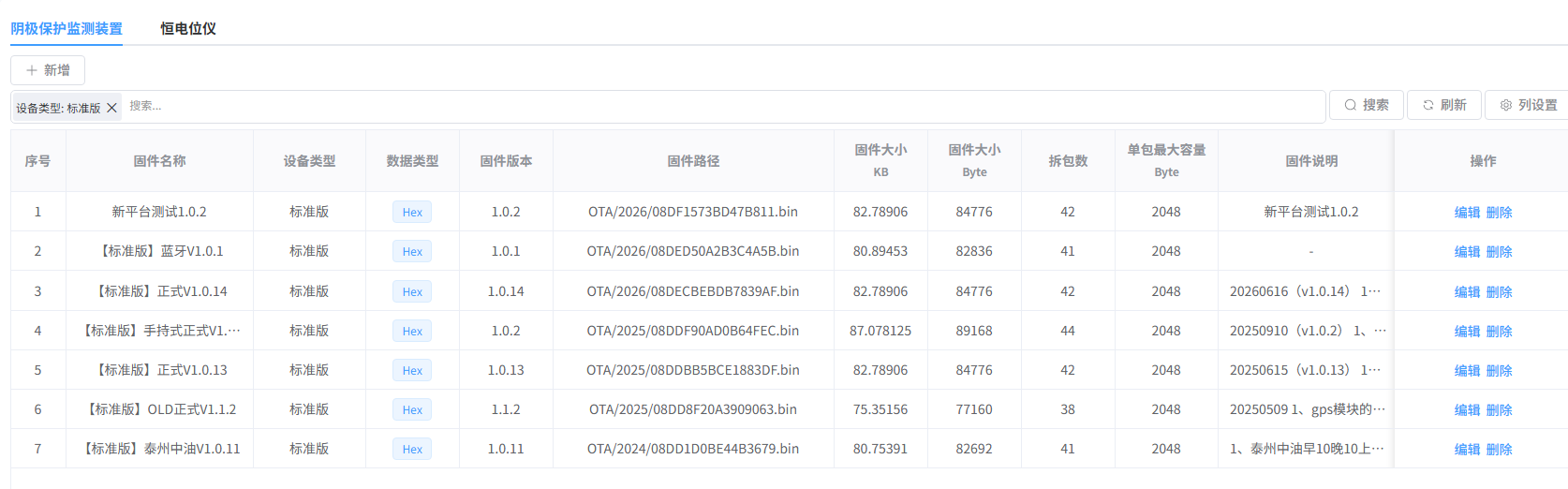
固件管理(标注图 1)
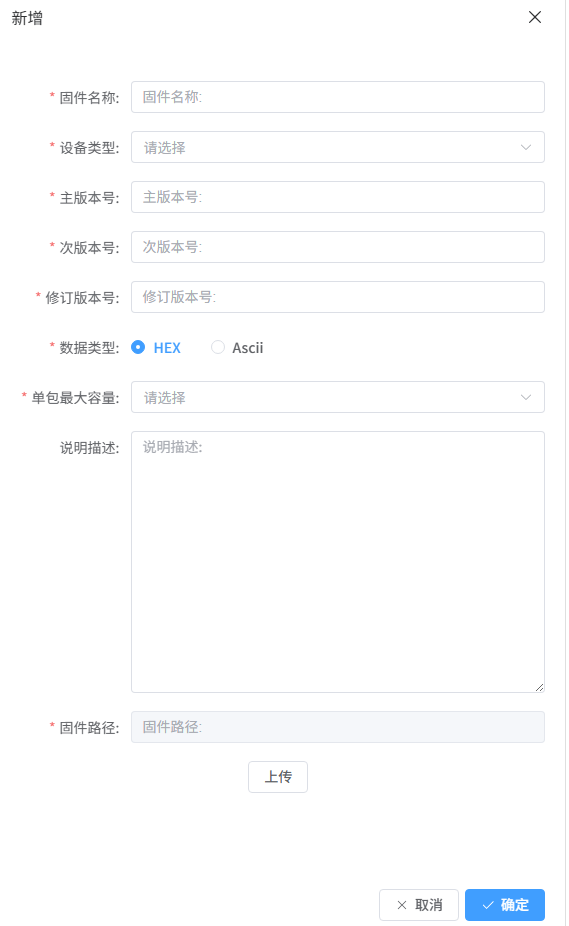
固件管理(标注图 2)
功能说明
| 序号 | 名称 | 说明 |
|---|---|---|
| 1 | 新增 | 点击进入新增弹窗界面 |
| 2 | 新增窗口 | 填写新增的固件信息并上传固件路径后确定保存 |
| 3 | 列设置 | 选择显示/隐藏固件部分信息 |
| 4 | 编辑/删除 | 对上传到平台的固件进行编辑和删除(详见编辑固件) |
| 5 | 固件信息 | 查看上传到平台的固件的信息 |
新增固件
点击顶部【新增】,在弹窗中填写固件信息并上传固件文件:
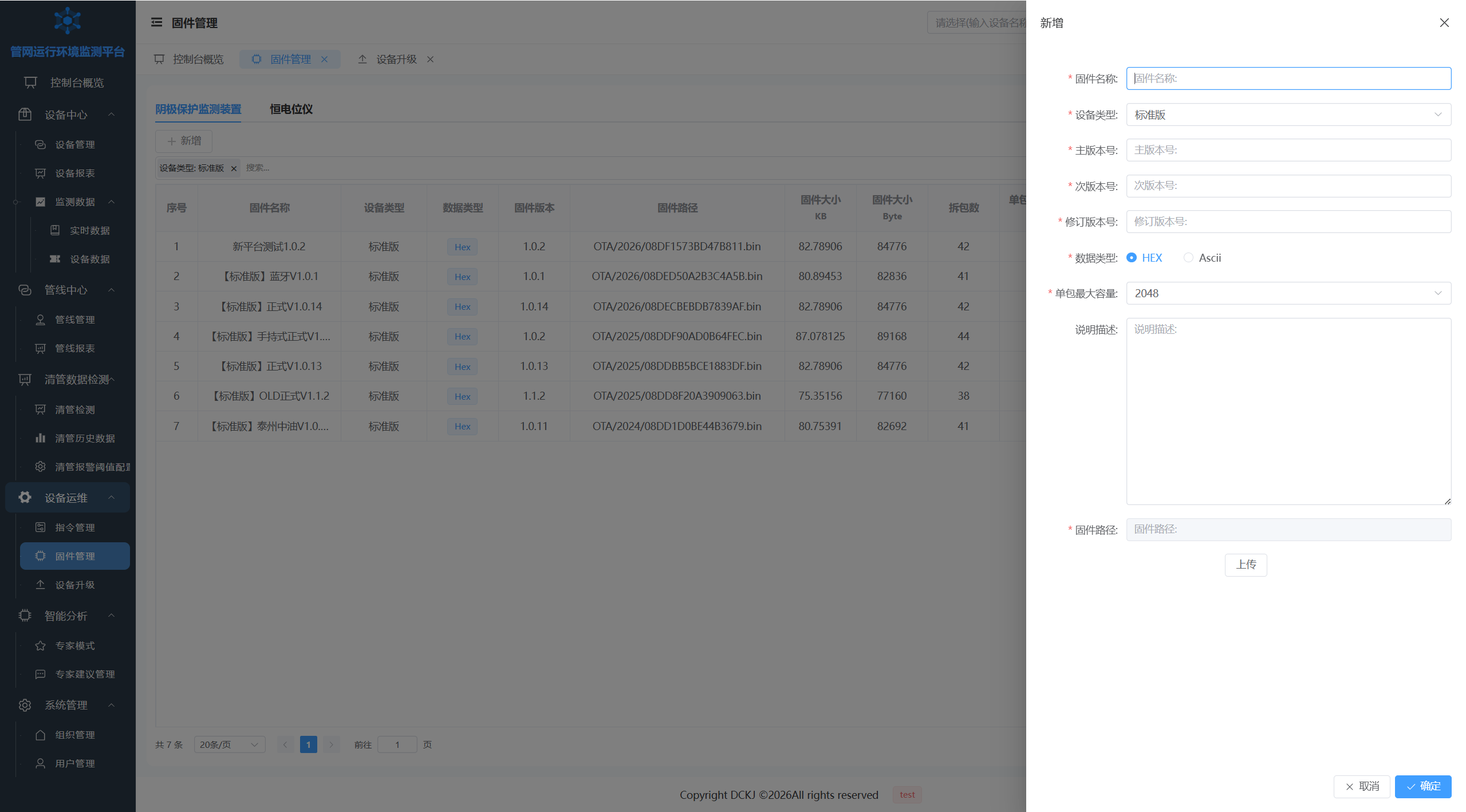
新增固件 弹窗
| 字段 | 必填 | 说明 |
|---|---|---|
| 固件名称* | 是 | 命名建议:【设备类型】正式V主.次.补丁,如「【标准板】正式V1.0.14」 |
| 设备类型 | 只读 | 标准板 |
| 主版本 / 次版本 / 修订版本* | 是 | 三段版本号,与固件名称对应 |
| 数据类型* | 是 | HEX / Ascii 单选 |
| 单包最大容量 | 是 | 下拉,默认 2048(建议保持默认,修改前请与研发确认) |
| 说明描述 | 否 | 建议填写版本更新日志 |
| 固件路径* | 是 | 点击【上传】选择本地 .bin 固件文件 |
删除固件(密码验证)
点击固件行的【删除】时,系统会弹出「密码验证」窗口,要求输入当前账号的登录密码,验证通过后才会执行删除。此机制用于防止误删固件包。
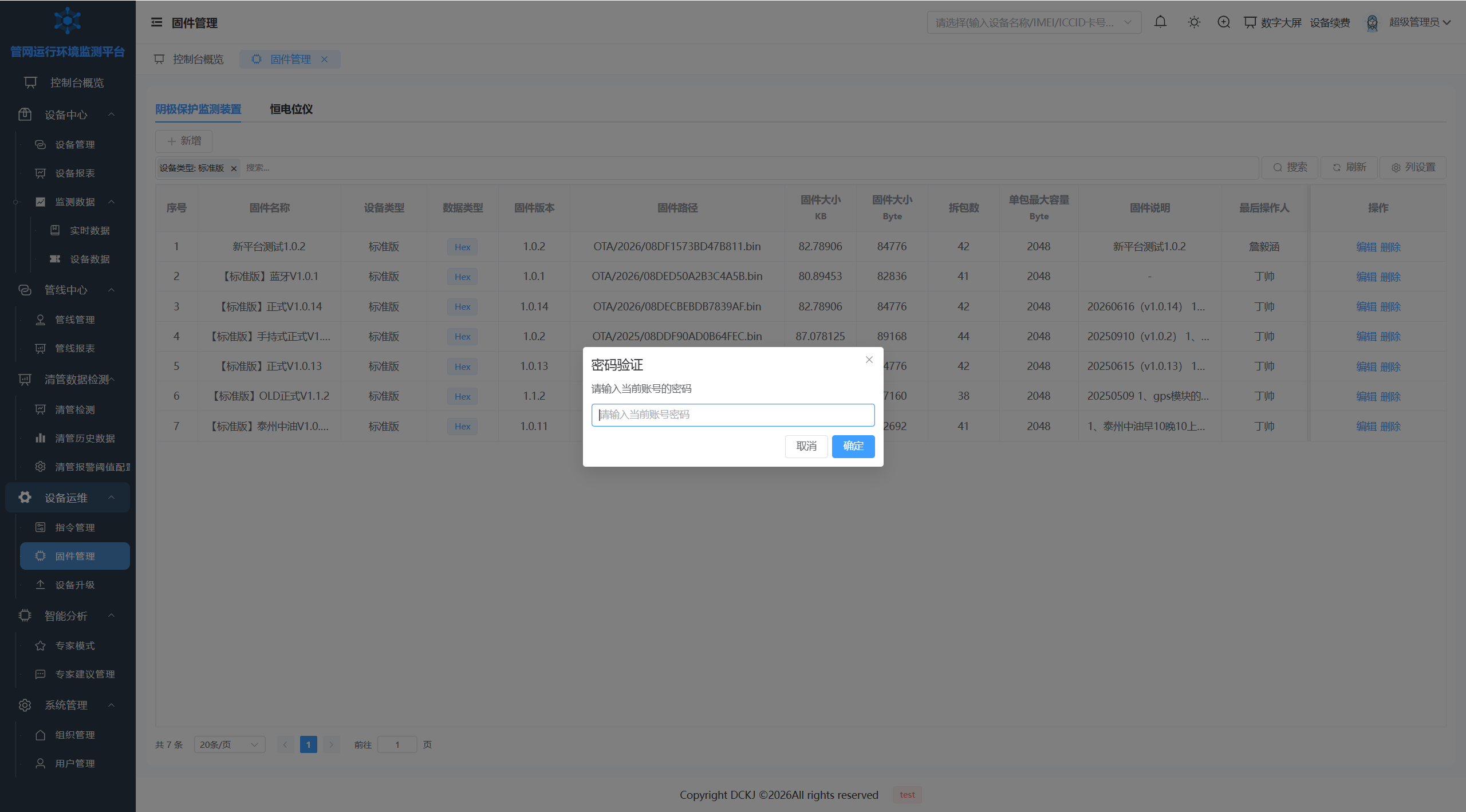
删除固件 - 密码验证弹窗
注意:删除已被升级任务引用的固件可能导致升级失败,删除前请确认没有进行中的升级任务。