清管检测 - 主界面
进行清管检测,修改采集参数、查看清管设备信息和清管数据。
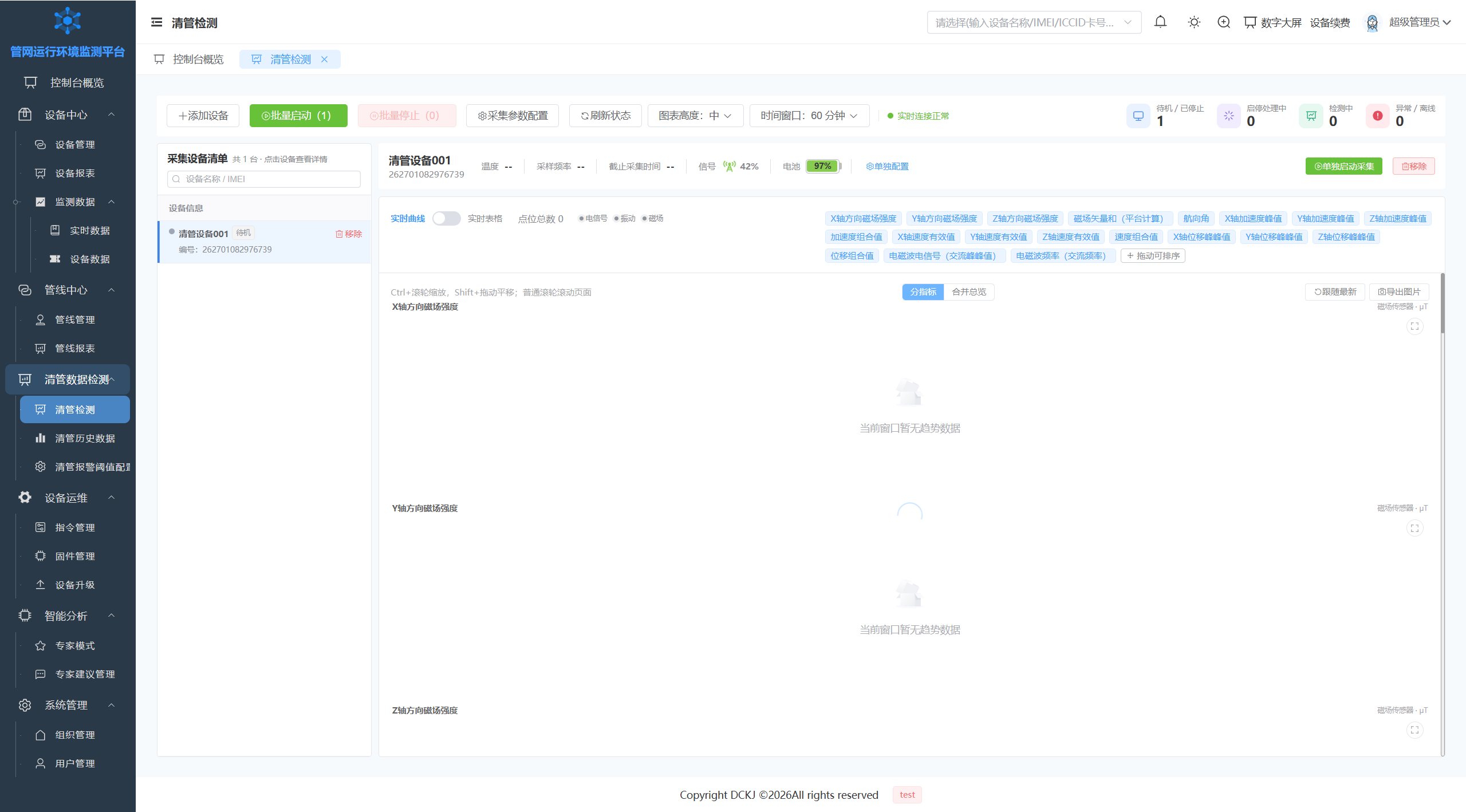
清管检测 主界面
功能说明
| 序号 | 名称 | 说明 |
|---|---|---|
| 1 | 添加设备 | 点击后弹出清管设备添加弹窗(详见添加设备) |
| 2 | 设备添加窗口 | 选择设备添加 |
| 3 | 批量启动/停止 | 批量启动/停止添加的所有清管设备 |
| 4 | 采集参数配置 | 点击后弹出修改采集参数弹窗(详见采集参数配置) |
| 5 | 采集参数配置窗口 | 修改采集参数并保存 |
| 6 | 图表高度/时间窗口切换 | 在下拉框中选择合适参数,修改下方数据趋势窗口的图表高度和时间窗口 |
| 7 | 设备状态栏 | 可视添加设备的状态 |
| 8 | 单独配置 | 进入修改参数配置弹窗,只修改单个设备的采集参数 |
| 9 | 唤醒/停止 | 唤醒/停止选中的单个设备 |
| 10 | 移除 | 移除选中的单个设备 |
| 11 | 设备信息 | 查看添加的设备信息,点击高亮后可在右侧数据窗口查看该设备清管信息 |
| 12 | 实时曲线/实时表格 | 将数据趋势切换为表格/曲线 |
| 13 | 清管参数隐藏/排序 | 高亮显示采集参数,点击不亮参数隐藏,拖动可排序参数显示顺序 |
| 14 | 导出图片 | 导出该参数的数据曲线图 |
| 15 | 趋势数据窗口 | 查看清管设备各参数的数据趋势曲线 |
设备开启后的实时监测
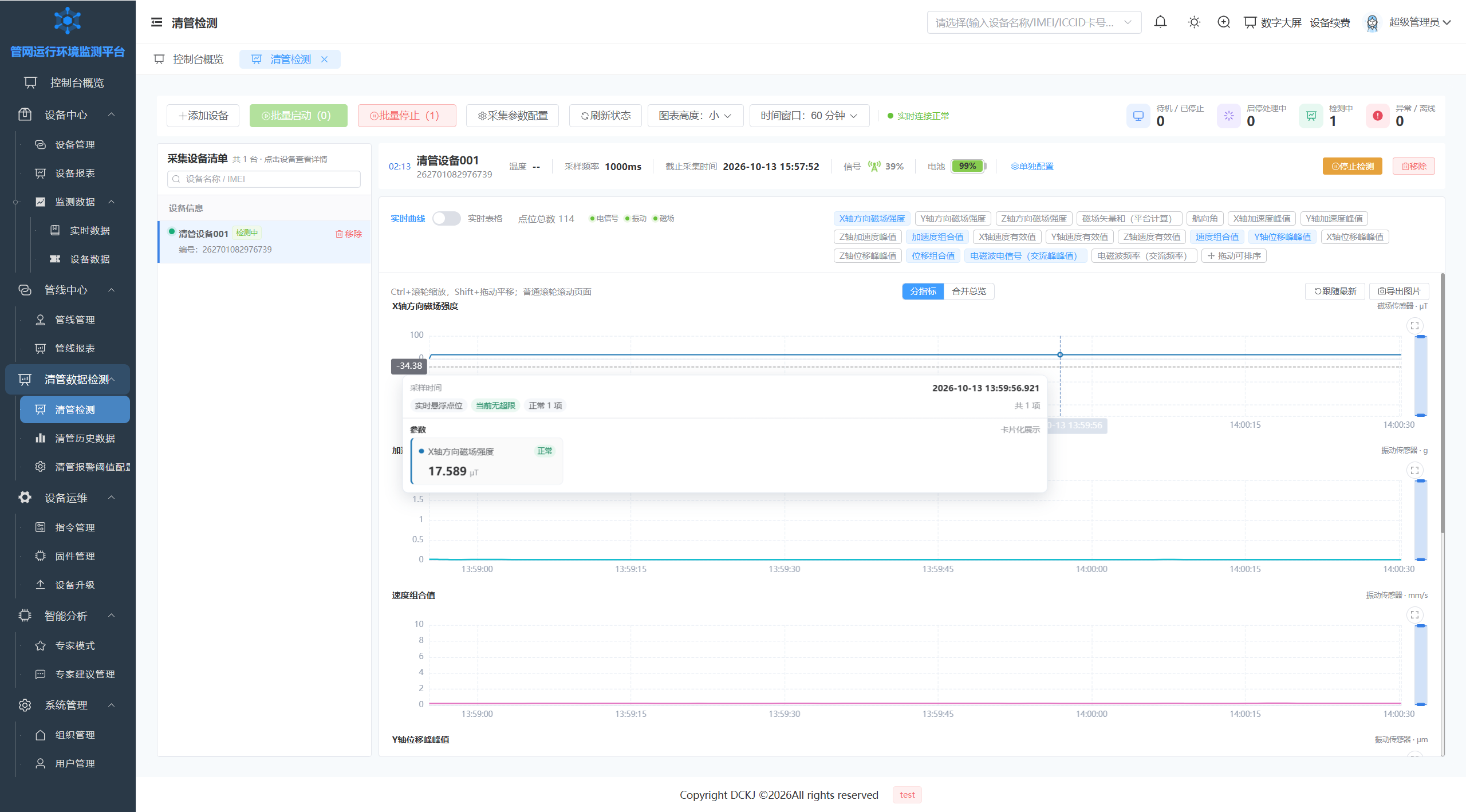
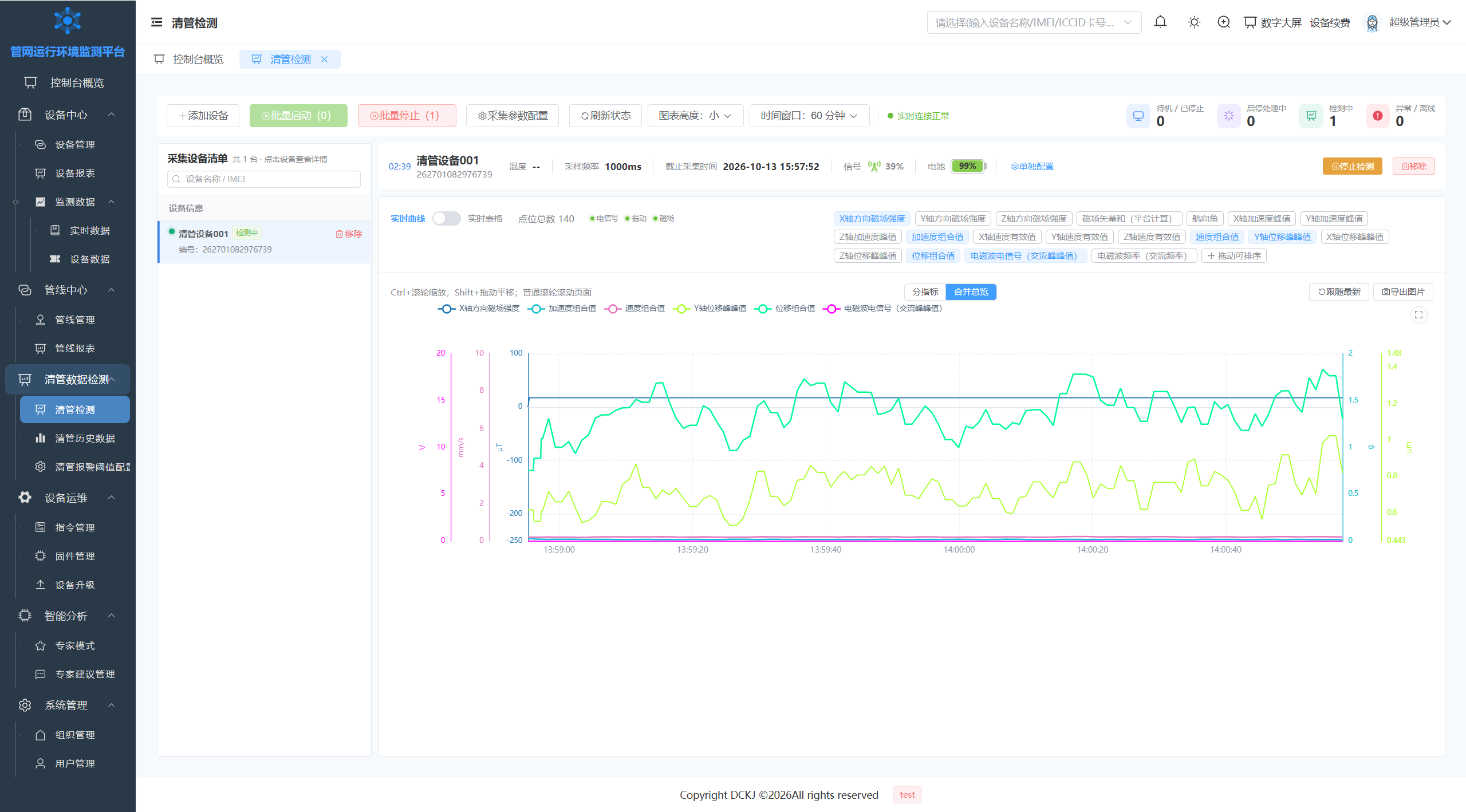
设备启动采集后,在左侧「采集设备清单」中点击目标设备,右侧即进入实时监测视图,可查看该设备各参数的实时数据曲线。曲线提供两种显示模式:
- 分别显示:每个参数(磁场强度、加速度、温度、波形组合值等)独立一个小图,便于单独观察某个参数的细节;
- 合并显示:全部参数曲线合并到一张图中(多 Y 轴),便于对比多个参数在同一时刻的变化。
实时监测 - 参数分别显示模式
实时监测 - 参数合并显示模式
曲线上方的参数标签支持点亮/熄灭(隐藏对应曲线)与拖动排序;右上角可切换图表高度与时间窗口(如最近 60 分钟)。
曲线操作技巧:在曲线上 Ctrl + 拖动 缩放(按 X/Y 轴)、Shift + 拖动 平移、双击 还原页面;悬停曲线可查看该时刻的精确数值。
典型清管流程:① 添加设备 → ② 配置采集参数 → ③ 批量启动 → ④ 现场通球 → ⑤ 在趋势窗口实时观察各参数曲线 → ⑥ 结束后批量停止,历史数据到 清管历史数据 中回放。