设备管理 - 编辑设备
修改设备基础信息,并下载现场扫码巡检所需的二维码。
入口
设备中心 → 设备管理 → 找到目标设备行 → 点击行右侧【编辑】按钮。
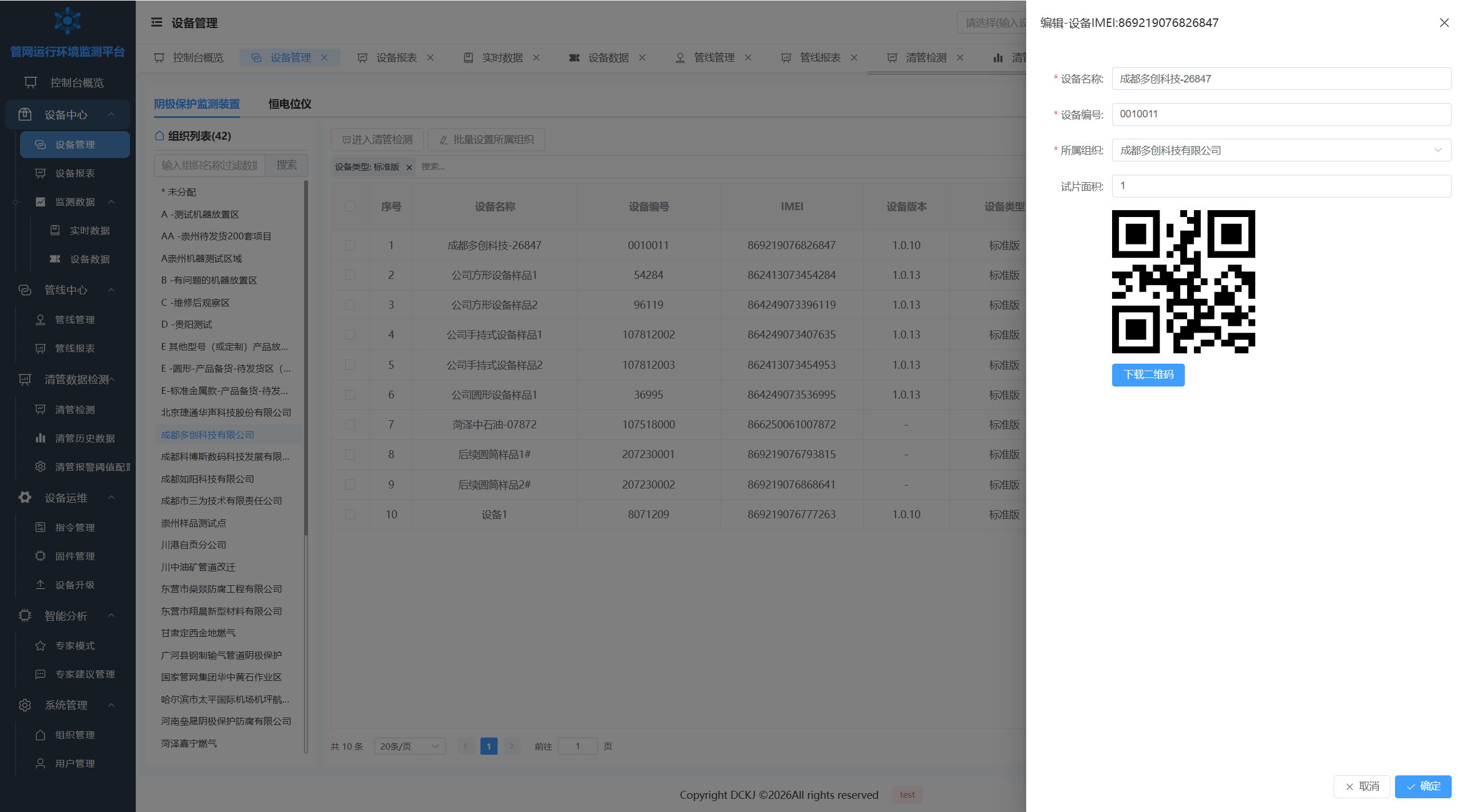
编辑设备 弹窗(当前版本)
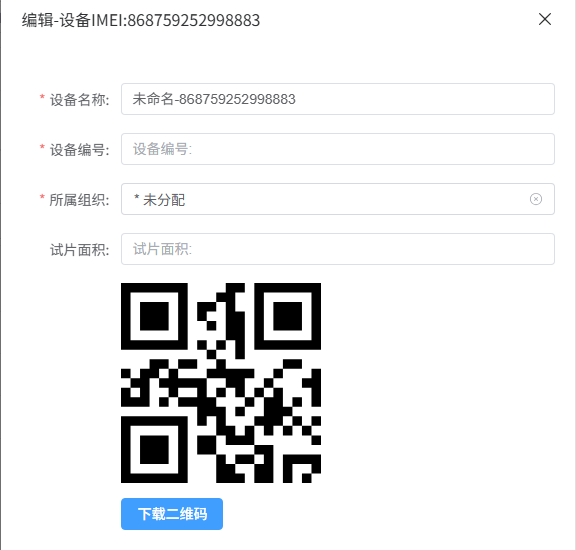
设备编辑界面(标注图)
操作步骤
- 在设备列表中按组织树筛选,定位到目标设备。
- 点击该行最右侧【编辑】,弹出「编辑-设备+IMEI」弹窗。
- 修改设备名称、设备编号、所属组织、试片面积等字段。
- (可选)点击弹窗内【下载二维码】,保存设备二维码图片,打印后贴到设备外壳。
- 点击【确定】保存修改。
弹窗字段
| 字段 | 必填 | 说明 |
|---|---|---|
| 设备名称* | 是 | 如「成都多创科技-26847」 |
| 设备编号* | 是 | 业务唯一编号,如「001011」 |
| 所属组织* | 是 | 下拉选择,从已有组织树选择 |
| 试片面积 | 否 | 设备实际安装的试片面积,单位 cm² |
配套二维码说明
用途:每个设备在弹窗中都有一个专属二维码,对应配套微信小程序 「多创阴保智控」。现场人员用小程序扫描该二维码即可直接进入该设备的巡检页面。
- 下载二维码 → 打印 → 张贴到设备外壳醒目位置
- 建议每台设备一码,避免错扫
- 若二维码损坏或丢失,可重新进入编辑弹窗再次下载
小提示:所属组织修改后,设备在组织树中的位置会同步变化,相关统计数据(如设备数量)也会更新。